
zum Warenkorb 0,00 €
0Hier geht es zur Anleitung für die Windows 11 Installation.
Windows 11 Aktivierung
Microsoft hat den bisherigen telefonischen Prozess vor Kurzem auf ein neues Online-Portal umgestellt.
Bitte folgen Sie diesen Schritten, um die Aktivierung durchzuführen:
Schritt 1: Hinterlegen Sie Ihrem Produktschlüssel
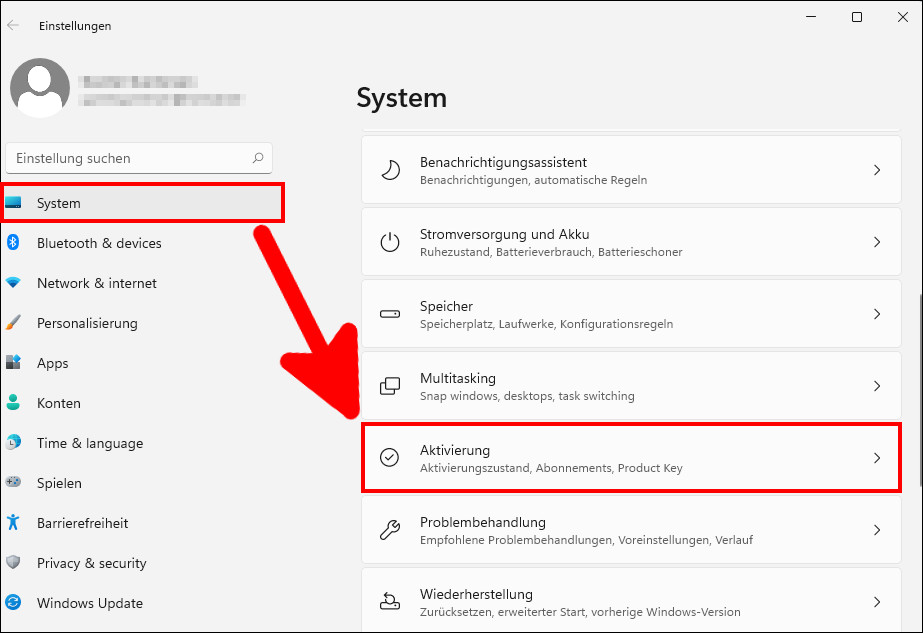
Hierfür müssen Sie zunächst auf das Startmenü-Symbol klicken. Daraufhin erscheint links unten ein kleines Zahnradsymbol, über das Sie die Eigenschaften erreichen.
Sie müssen nun „System“ anklicken. Nachdem Sie den entsprechenden Bereich aufgesucht haben, erscheint eine Nachricht, falls Windows 11 für Ihren Rechner noch nicht aktiviert ist. Rechts daneben ist eine Schaltfläche mit der Aufschrift „Jetzt aktivieren“ vorhanden. Diese müssen Sie nun anklicken.
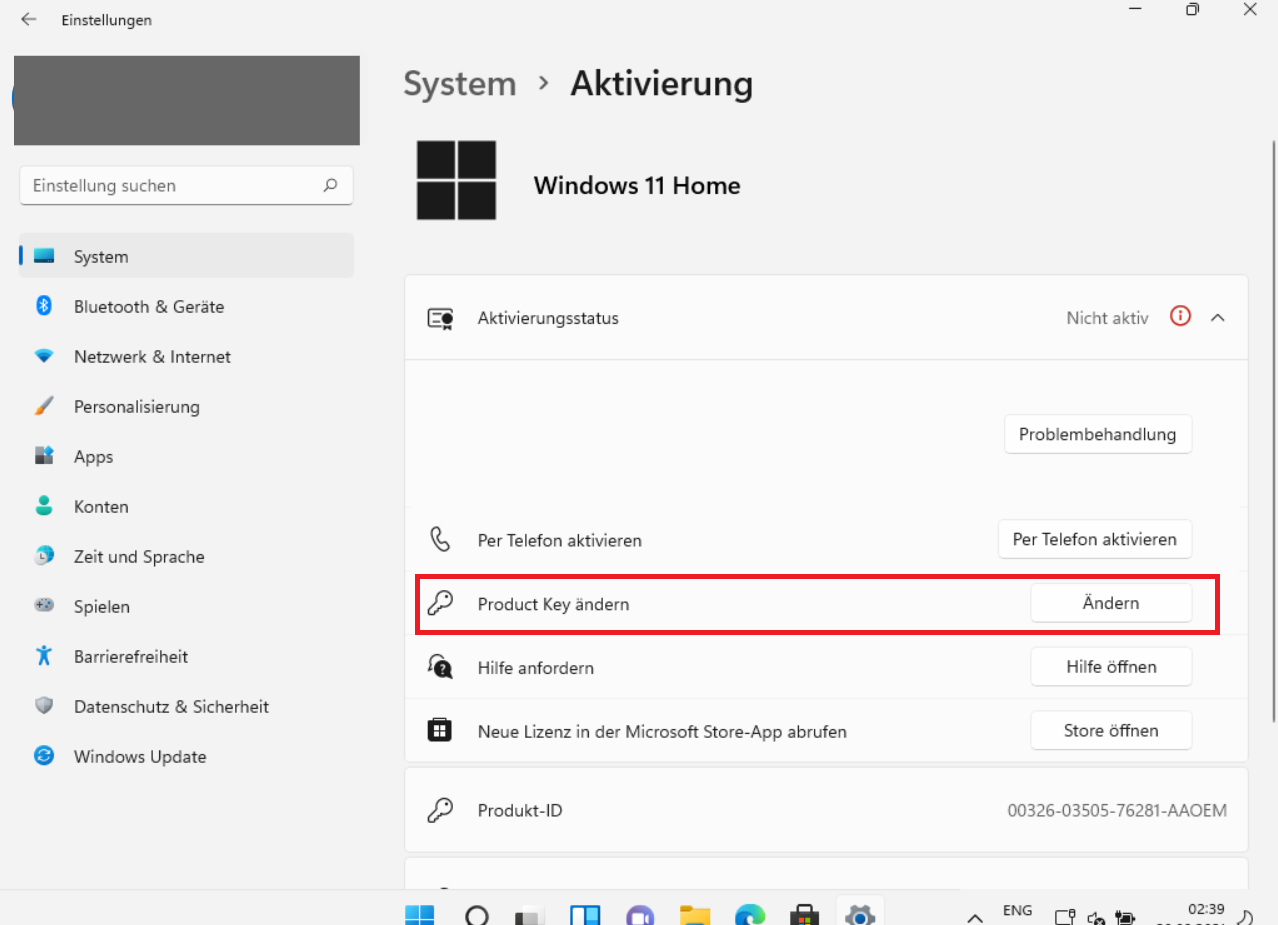
Im Fenster, das sich daraufhin öffnet, erscheinen mehrere Auswahloptionen. Zwei davon eignen sich für die Aktivierung von Windows 11: „Per Telefon aktivieren“ und „Product Key ändern“. Beide Alternativen führen Sie zum Ziel. In der Regel ist es jedoch schneller und einfacher, auf „Product Key ändern“ zu klicken. Allerdings müssen Sie beachten, dass hierfür ein Internetanschluss erforderlich ist. Besteht kein Internetzugang, ist es deshalb notwendig, das Betriebssystem per Telefon zu aktivieren.
Wenn Sie auf „Product Key ändern“ geklickt haben, müssen Sie lediglich Ihren Produktschlüssel eingeben. Dafür öffnet sich ein neues Fenster mit einem entsprechenden Eingabefeld. Geben Sie hier Ihren Product Key ein und bestätigen Sie ihn mit einem Klick auf „Weiter“. Die Überprüfung erfolgt hierbei online. Falls Sie den Lizenzschlüssel korrekt eingegeben haben, ist Windows 11 damit bereits aktiviert.
Tipp: Installations-ID Aufrufen:
• Drücken Sie auf Ihrer Tastatur gleichzeitig die Windows-Taste und R.
• Geben Sie in das Feld slui 4 ein und bestätigen Sie mit der Eingabetaste.
• Wählen Sie „Deutschland“ aus. Ihnen wird nun eine mehrstellige Installations-ID in mehreren Blöcken angezeigt. Lassen Sie dieses Fenster bitte geöffnet.
Schritt 2: Portal am Smartphone oder einem anderen Gerät aufrufen:
• Öffnen Sie die Webseite https://visualsupport.microsoft.com in einem Browser.
• Nachdem Sie ein kurzes Captcha (Sicherheitsabfrage) gelöst haben, melden Sie sich bitte mit einem beliebigen Microsoft-Konto an.
• Wählen Sie im Menü den Punkt „Ein Microsoft-Produkt aktivieren“ und anschließend den Typ „OEM“ aus.
Wichtig: Geben Sie auf die Frage, auf wie vielen Geräten Sie Windows installiert haben, die Antwort 0 ein.
3. Übertragung der IDs:
• Geben Sie die Installations-ID von Ihrem Computer-Bildschirm in das Online-Portal ein.
• Das Portal generiert daraufhin eine Bestätigungs-ID. Diese geben Sie nun wiederum an Ihrem PC in die Felder A bis H ein.
• Klicken Sie abschließend auf „Windows aktivieren“.
Sollten bei der Eingabe Schwierigkeiten auftreten oder eine Fehlermeldung erscheinen, geben Sie uns bitte kurz Bescheid, damit wir gemeinsam nach einer Lösung suchen können, oder versuchen Sie die alte Methode:
Alternativ: Windows 11 per Telefon aktivieren (alte Methode)
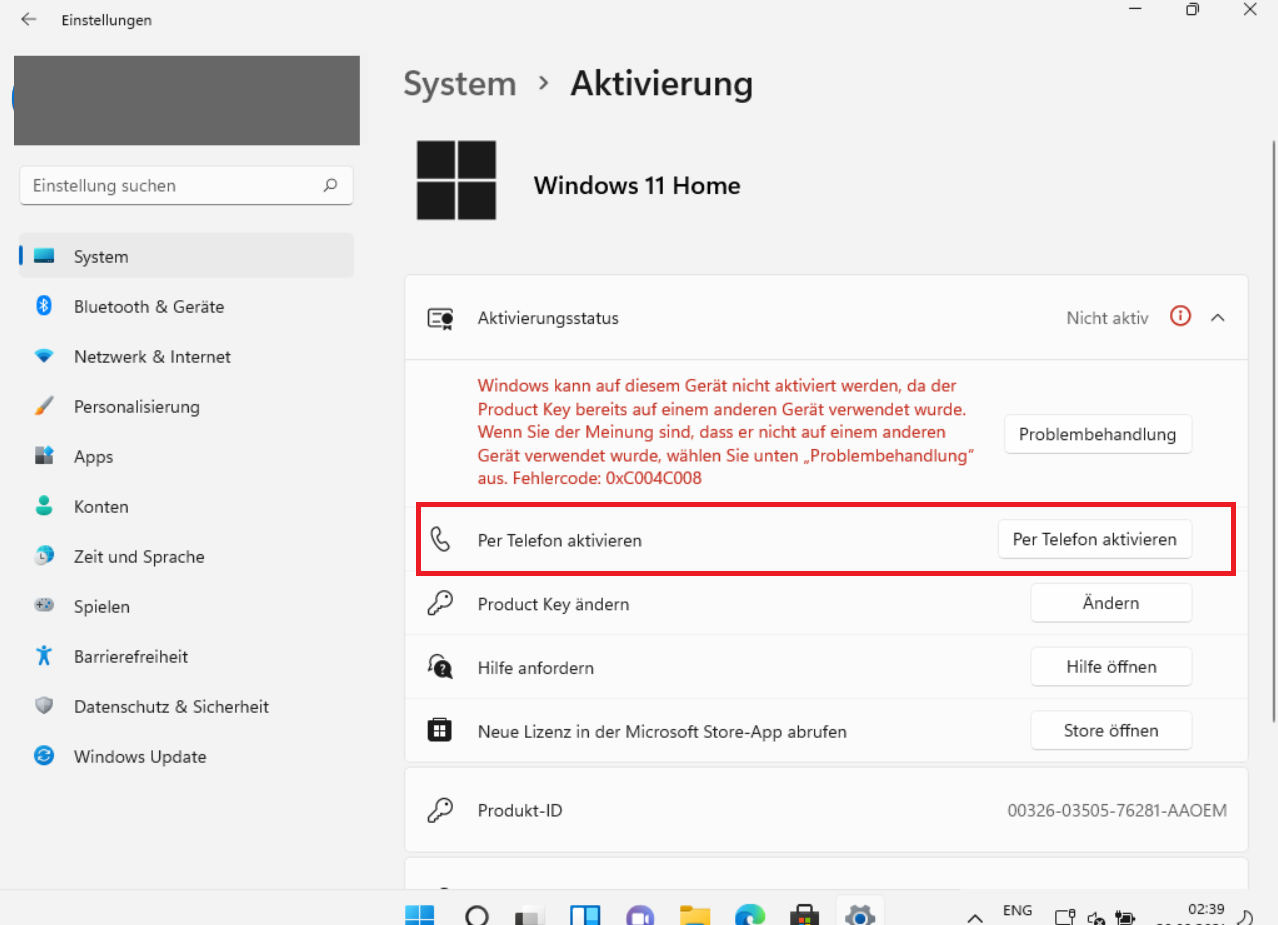
Die zweite Option besteht darin, Windows 11 per Telefon zu aktivieren. Falls Sie diese ausgewählt haben, erscheint ein Fenster mit den Rufnummern verschiedener Service-Center. Wählen Sie eine dieser Nummern aus und rufen Sie sie an. In diesem Fenster werden außerdem einige Installations-IDs angezeigt. Die Support-Mitarbeiter werden Sie nach einer dieser IDs fragen. Daraufhin erhalten Sie einen Bestätigungs-Code. Wenn Sie diesen nun eingeben, wird die Aktivierung vorgenommen.
(sollte es sich um einen anderen Fehlermeldung handeln kontaktieren Sie uns)
Sprache und Region auswählen
- Wählen Sie Ihre bevorzugte Sprache aus.
- Im darauffolgenden Fenster wird Ihnen Ihre Installations-ID sowie eine gebührenfreie Telefonnummer angezeigt.
Anruf bei Microsoft
- Rufen Sie die angezeigte gebührenfreie Telefonnummer an.
Hinweis: Microsoft akzeptiert keine Anrufe mit unterdrückter Nummer. - Bei der Abfrage, welche Aktion Sie durchführen möchten, wählen Sie Option 3.
- Als nächstes bestätigen Sie den geöffneten Aktivierungsassistenten mit Option 1.
Option: SMS-Aktivierung Bei Nutzung eines Mobilfunkgeräts bietet das System an, eine Aktivierungs-SMS zu senden. Drücken Sie 1, um diese zu erhalten oder 2, um mit der Audioanweisung fortzufahren. Diese SMS ist in Ihrer Region kostenfrei.
Installations-ID mitteilen
- Teilen Sie dem System Ihre Installations-ID mit, wenn danach gefragt wird.
Anzahl der Installationen
- Geben Sie auf die Frage, auf wie vielen Geräten Sie Windows installiert haben, die Antwort 0 ein.
Bestätigungs-ID eintragen
- Das System wird Ihnen eine Bestätigungs-ID nennen.
- Tragen Sie diese Bestätigungs-ID in die Felder A-H ein.
Abschluss: Nach erfolgreicher Eingabe der Bestätigungs-ID ist Ihr Windows aktiviert.
Problemlösung: Sollten Probleme auftreten, senden Sie uns bitte Ihre Bestellnummer und Screenshots von:
- Ihrer aktuellen Windows-Version,
- dem angezeigten Microsoft-Fehlercode,
- Ihrer Installations-ID.