Wie installiere ich Office
In dieser Anleitung klären wir die wichtigsten Schritte zur Installation von Office. Bitte beachten Sie, dass diese Anleitung nur für Windows gilt und nicht für Ihren Mac.
Nachdem Sie ein Produkt bei Tech Profis erworben haben, bekommen Sie selbstverständlich eine Bestellbestätigung. Zudem erhalten Sie eine Rechnung, auf der Ihr Produktschlüssel verzeichnet ist.
Starten Sie den Download
Sie müssen nun das Produkt auswählen, das Sie bei Softwarehunter erworben haben. Wählen Sie aus den Kategorien Office, Windows, Server und Einzelplatzlizenzen das entsprechende Produkt aus. Klicken Sie anschließend auf „Download“.
Bitte beachten Sie: Bevor Sie eine Software installieren, müssen alle alten Versionen von dieser gelöscht werden! Das gilt besonders für Office 365. Ist dieses auf Ihrem Rechner installiert, müssen Sie es vorab deinstallieren. Lesen Sie dafür diese Anleitung.
Download Microsoft Office 32bit
Download Microsoft Office 64bit
Haben Sie auf „Download“ geklickt, werden Sie gefragt, wie Sie nun verfahren möchten. Wählen Sie hier „Speichern“ aus und warten, bis die Software heruntergeladen ist.
Sollte der Download unterbrochen werden, sollten Sie überprüfen, ob Sie tatsächlich alle alten Versionen von Office deinstalliert haben.
Öffnen Sie das Setup
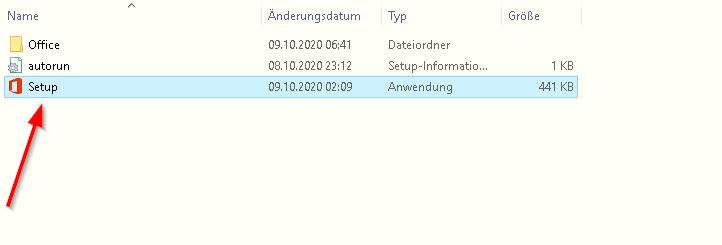
Öffnen Sie nun Ihren Downloads-Ordner. Hier haben Sie die Software, die Sie soeben heruntergeladen haben, gespeichert. Sie finden diese beispielsweise unter der Bezeichnung „Professional2021“, wenn Sie das Produkt „Microsoft Office Professional 2021“ erworben haben.
Führen Sie einen Doppelklick darauf aus. Es öffnet sich ein weiterer Ordner, indem Sie das „Setup“ finden. Starten Sie dieses ebenfalls mit einem Doppelklick. Sie werden dann gefragt, ob Sie zulassen möchten, dass die App Änderungen an Ihrem Gerät vornimmt. Bestätigen Sie dies mit „Ja“.
Sollte sich per Doppelklick kein Ordner öffnen, so drücken Sie bitte mit der rechten Maustaste auf die Datei und folgen diesem Pfad: -> Öffnen mit -> Windows Explorer
Warten Sie, bis Office installiert ist
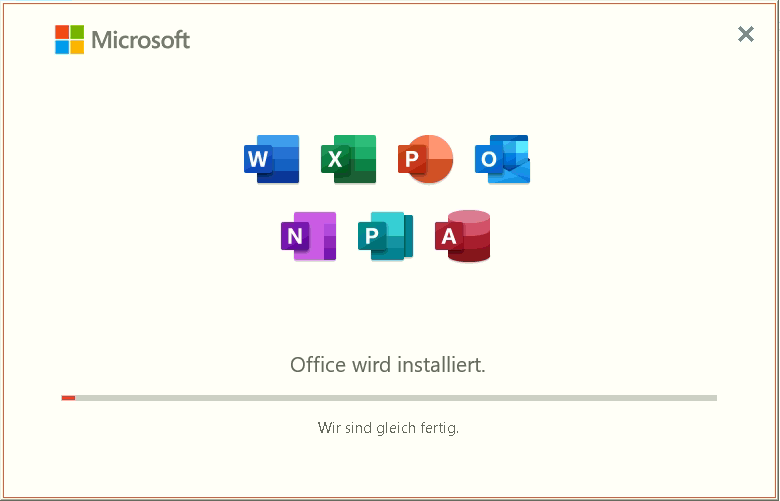
Nun öffnet sich automatisch Microsoft Office und der Download der Anwendungen startet. Dies kann einige Minuten dauern.
Geben Sie Ihren Produktschlüssel ein
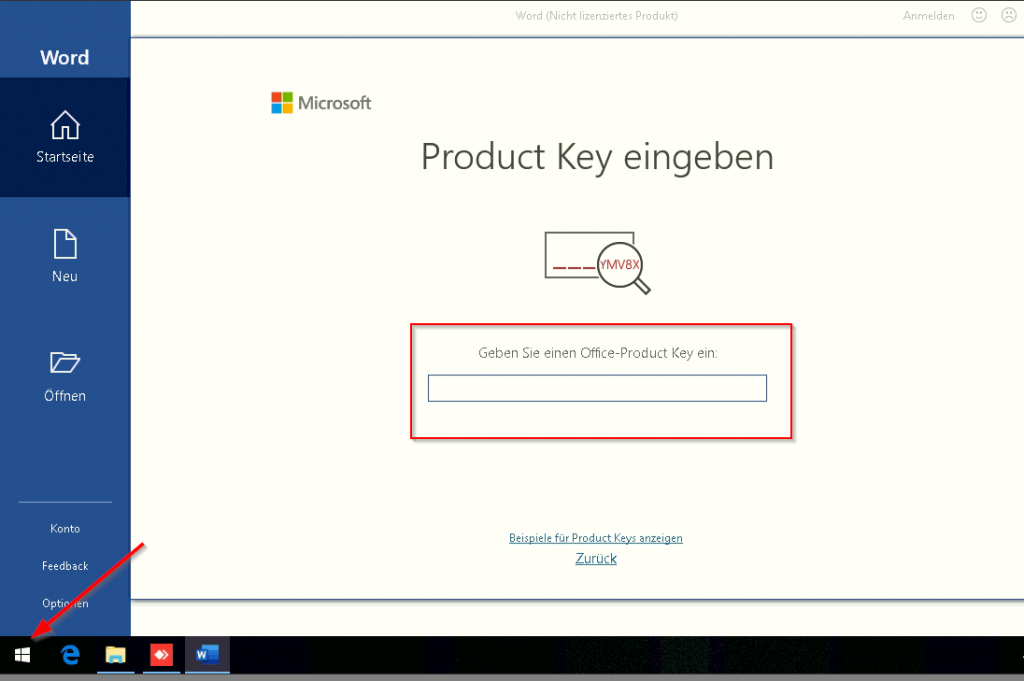
Ist der Download abgeschlossen, müssen Sie Excel oder Word öffnen. Dafür klicken Sie auf das Windows-Symbol links unten und geben in die Suchleiste „Excel“ oder „Word“ ein. Öffnen Sie eines der beiden Programme, werden Sie nach Ihrem Produktschlüssel gefragt. Diesen finden Sie auf Ihrer Rechnung direkt unter der Produktbezeichnung. Kopieren Sie den Schlüssel und geben ihn in das vorgesehene Feld ein.
Aktivierung Ihrer Lizenz
Nachdem Sie Office erfolgreich auf Ihrem Rechner installiert haben, werden Sie dazu aufgefordert, Ihre Lizenz zu aktivieren.
Microsoft Office Aktivierungshilfe
In der Regel werden Sie während der Installation von Microsoft Office nach Ihrem erworbenen Produktschlüssel gefragt. Es kann jedoch vorkommen, dass dieses Fenster nicht erscheint oder versehentlich geschlossen wird. Wir zeigen Ihnen in drei kurzen Schritten wie Sie beim ersten Start von Microsoft Office die Aktivierung nachholen können.
Schritt 1.
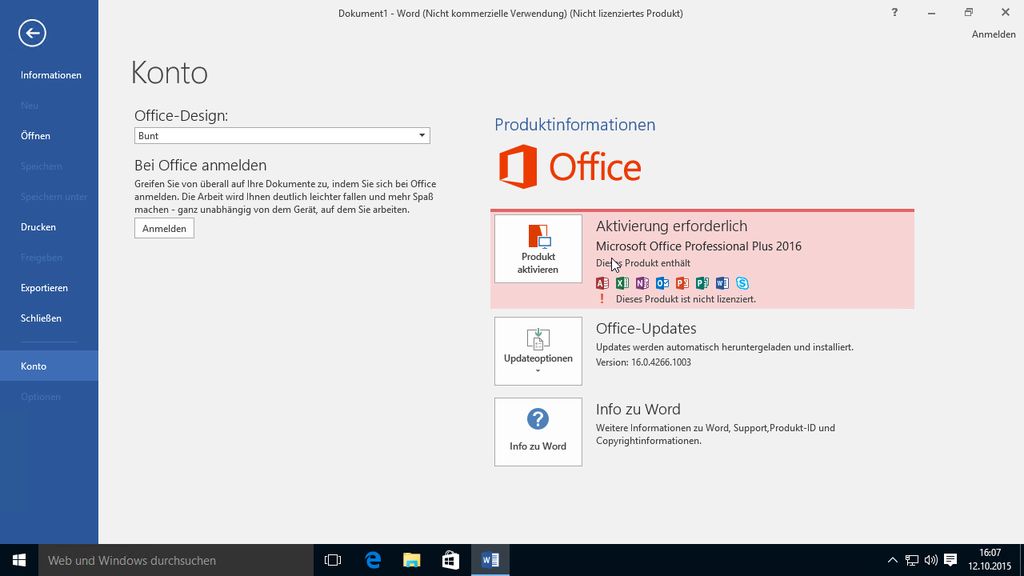
Suchen Sie oben links in Word die Registerkarte “Datei” und welchseln Sie unten links zur Kategorie “Konto”.
Schritt 2.
Wählen Sie die Option “Produkt aktivieren”, jetzt haben Sie die Möglichkeit den 25-stelligen Produkt-Key einzugeben.
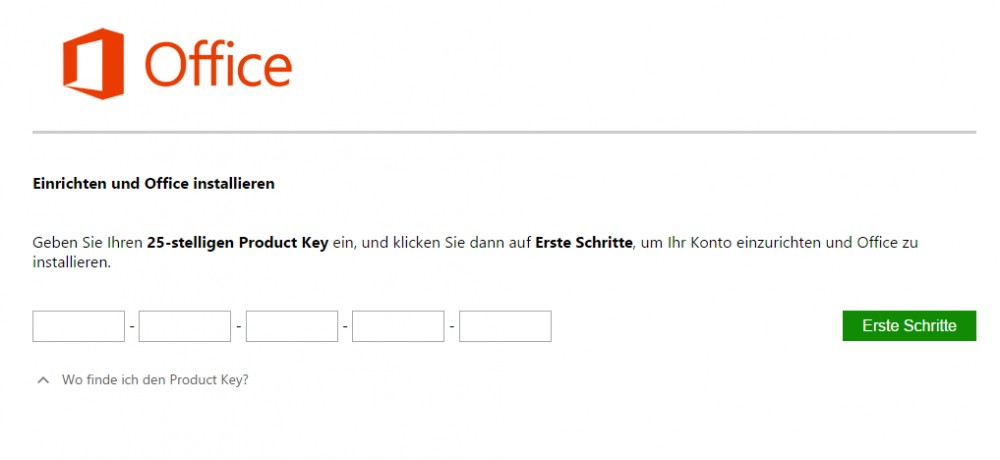
Sollten Sie darüber hinaus noch Fragen haben, wenden sie sich bitte an unseren Kundenservice.
Office 2021 Professional Plus Download
Sie möchten Microsoft Office 2021 auf ihrem PC installieren? Zunächst benötigen Sie eine Lizenz zur Installation von Office 2021. Anschließend können Sie MS Office herunterladen und ausführen. Sollten Sie darüber hinaus noch Fragen haben, wenden sie sich bitte an unseren Kundenservice.
Bitte beachten:
Zur Vorbereitung der Installation ist es wichtig, dass Sie jegliche alten Versionen und Testversionen von Office (z.B Office 365) entfernen. Damit wird sichergestellt, dass ihr erworbenes Office Paket fehlerfrei installiert werden kann.
Eine Anleitung zur Deinstallation von Office finden Sie hier.
Download Microsoft Office 32bit
Download Microsoft Office 64bit
Sollte der Download nach einem Klick nicht automatisch starten dann versuchen Sie es bitte mit “rechtsklick -> Link in neuem Tab öffnen” oder versuchen Sie es mit einem anderen Browser. Wir empfehlen Google Chrome.
Systemanforderungen für Windows
| Prozessor (CPU) | 1,6 GHz Dual Core (32- oder 64-Bit) |
| Arbeitsspeicher (RAM) | 32 Bit: 2 GB 64 Bit: 4 GB |
| Festplattenspeicher | 4 GB |
| Grafik | 1280 x 768 Pixel DirectX 9 mit WDDM 2.0 |
| Betriebssystem | Windows 10 Windows 11 Windows Server 2019 |
| Browser | Firefox, Chrome, Internet Explorer oder Microsoft Edge |
| Software | .NET Framework 3.5 oder 4.6 |
| Sonstiges | Internetverbindung für Web-Funktionen Microsoft-Konto Touchscreen für Touch-Funktionen |